Показаны сообщения с ярлыком oel. Показать все сообщения

вторник, 3 марта 2015 г.

Информация о винчестере с ОС

[root@dbserver ~]# smartctl -i /dev/sdd
smartctl 5.42 2011-10-20 r3458 [x86_64-linux-2.6.39-400.215.10.el5uek] (local build)
Copyright (C) 2002-11 by Bruce Allen, http://smartmontools.sourceforge.net

=== START OF INFORMATION SECTION ===
Model Family: Western Digital Caviar Blue Serial ATA
Device Model: WDC WD1600AAJS-75PSA0
Serial Number: WD-WMAP98490365
LU WWN Device Id: 5 0014ee 0003feca0
Firmware Version: 05.06H05
User Capacity: 160,000,000,000 bytes [160 GB]
Sector Size: 512 bytes logical/physical
Device is: In smartctl database [for details use: -P show]
ATA Version is: 7
ATA Standard is: Exact ATA specification draft version not indicated
Local Time is: Tue Mar 3 12:37:09 2015 KRAT
SMART support is: Available - device has SMART capability.
SMART support is: Enabled

[root@dbserver ~]# fdisk -l /dev/sdd
Disk /dev/sdd: 160.0 GB, 160000000000 bytes
60 heads, 12 sectors/track, 434027 cylinders
Units = cylinders of 720 * 512 = 368640 bytes

Device Boot Start End Blocks Id System
/dev/sdd1 * 1 284 102234 83 Linux
/dev/sdd2 285 434027 156147480 8e Linux LVM

понедельник, 1 декабря 2014 г.

/etc/fstab "read only"

Однажды прописал в /etc/fstab точку монтирования, которая при загрузке выдала сбой и не дала загрузится остальной системе. В recovery-режиме (в который система загрузилась сама, сообщив о сбое и предложив, лишь ввести root-пароль, либо нажать Ctrl+D, чтобы перезагрузиться). В общем, при попытке удалить строку из /etc/fstab выяснилось, что корневая директория загружена в режиме "Read Only". Чтобы перемонтировать ее в режиме чтения-записи нужно выполнить:
mount / -o remount,rw

среда, 5 ноября 2014 г.

Откуда загрузить "Oracle Linux"?

http://edelivery.oracle.com/linux
+ yum-репозитории от Oracle: http://public-yum.oracle.com/

Read-only file system

По какой-то причине файловая система на системном разделе ОС перешла в режим "Read-only", например, при попытке скопировать файл с другого винчестера, ФС которой осталась в нормальном режиме, система сообщает:

[root@dbserver /]# cp /mnt/hdd2tb2/0bmenka/Floppy_ЭЦП_ПБС_2010-12-15.img /
cp: cannot create regular file `/Floppy_ЭЦП_ПБС_2010-12-15.img': Read-only file system

Запустил
fsck -fy

Результат выполнения:
много-много сообщений типа:
Error reading block 29262987 (Attempt to read block from filesystem resulted in short read). Ignore error? yes
Force rewrite? yes
Extended attribute block 29262987 has reference count 0, should be 4294967104. Fix? yes
Extended attribute block 83395586 has reference count 61, should be 6. Fix? yes
Extended attribute block 83395587 has reference count 23, should be 1. Fix? yes
Extended attribute block 83395611 has reference count 72, should be 9. Fix? yes
Extended attribute block 83395612 has reference count 19, should be 1. Fix? yes
Extended attribute block 83396002 has reference count 96, should be 6. Fix? yes
Extended attribute block 83526658 has reference count 182, should be 3. Fix? yes
Extended attribute block 83789085 has reference count 44, should be 8. Fix? yes
Warning... fsck.ext3 for device /dev/VolGroup00/LogVol00 exited with signal 7.
Segmentation fault

Полчаса спустя: "Хаха, в итоге отвалилось всё фпесту".

четверг, 21 июня 2012 г.

VNC-сервер для Oracle Linux

Настройка и запуск VNC-server на OEL 5.5 (или RHEL) - оригинал.

В OEL 5 уже установлен VNC-севрер, поэтому его нужно просто настроить. Для этого под пользователем, для которого нужно настроить доступ через VNC нужно выполнить:

1. Чтобы задать пароль под пользователем, для которого нужно настроить доступ, выполните:
vncpasswd

2. Указать порт подключения и имя пользователя, для которого был ранее задан пароль. Для этого в файле /etc/sysconfig/vncservers в параметре VNCSERVERS укажите следующее:
к примеру необходимо настроить доступ через VNC для двух пользователей: pupkin и ivanov, тогда:

VNCSERVERS="1:pupkin 2:ivanov"
Таким образом pupkin будет подключаться по адресу:
myserver:1
а ivanov
myserver:2

Если понадобиться открывать доступ через прокси, то порты будут TCP 5901 и TCP 5902, соответственно.

За разрешение экрана и некоторые другие параметры VNC-сервера отвечает строка:
VNCSERVERARGS[1]="-geometry 1024x768"
VNCSERVERARGS[2]="-geometry 800x600 -nolisten tcp -nohttpd -localhost"

3. При необходимости можно настроить автоматический запуск VNC-сервера:
chkconfig vncserver on

4. Запустить службу вручную можно так:
service vncserver start

5. После запуска службы в домашних каталогах пользователей, которые были указаны в файле /etc/sysconfig/vncservers, создаются дополнительные файлы, среди которых:
/home/pupkin/.vnc/xstartup. В нем нужно раскомментировать 2 строки:
unset SESSION_MANAGER
exec /etc/X11/xinit/xinitrc


и перезапустить службу
service vncserver restart

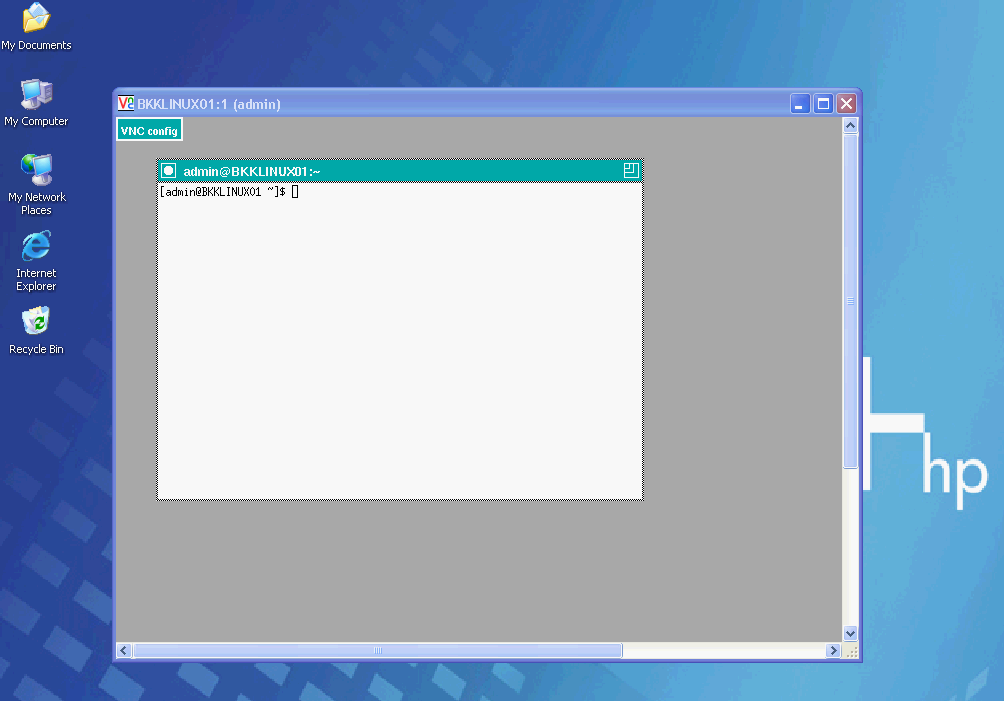
P.S. Если п.5 не выполнить, то при подключении будет некрасивый рабочий стол:


воскресенье, 17 июня 2012 г.

Установка VirtualBox на OEL с помощью YUM

Импортируем репозиторий:
cd /etc/yum.repos.d
wget http://download.virtualbox.org/virtualbox/rpm/rhel/virtualbox.repo


Проверяем наличие и версии пакетов для установки:
yum list|grep VirtualBox
(на экран будет выведен список доступных для установки пакетов)

Устанавливаем выбранный VirtualBox (на момент написания поста крайней версией является VirtualBox-4.1.x86_64):
yum install VirtualBox-4.1.x86_64

--
Удобство использования YUM от ручной установки: сторонние пакеты, которые необходимы для установки VirtualBox (или других программ) установятся автоматически. Например, для установки VirtualBox необходимо наличие в системе установленной библиотеки SDL. При установке через YUM этот пакет устанавливается автоматически.

Oracle Public Yum Server

Инструкция по настройке сабжа:
http://public-yum.oracle.com/

Smbclient: первое знакомство

Просмотр доступных сетевых ресурсов сервера (для примера представим, что сервер называется server-f (192.168.1.2)):
smbclient -L server-f
smbclient --list=server-f
smbclient -L 192.168.1.2
smbclient --list=192.168.1.2


Подключение к определенному сетевому ресурсу сервера:
smbclient //server-f/0bmenka

Осматриваемся стандартно:
ls

Копирование файла с сетевого ресурса на локальную машину:
get <from_file> [<to_file>]


--
Проверялось для Oracle Enterprise Linux 5.5

пятница, 15 июня 2012 г.

(черновик) Установка Firebird на Oracle Enterprise Linux x64 5.5

(Это черновой вариант инструкции, т.к. нет опыта запуска СУБД на Linux)

1. Скачать и установить RPM-дистрибутив для Linux AMD64: http://firebirdsql.org/en/firebird-2-5/#Linux_AMD64;

2. Сменить пароль для пользователя SYSDBA (для удобства): http://beepings.blogspot.com/2012/06/firebird-sysdba-linux.html;

3. Номер порта службы можно изменить (при необходимости): в файле
/opt/firebird/firebird.conf
параметр
RemoteServicePort

4. Запуск Firebird: можно выполнить файл
/opt/firebird/bin/fbguard
(но я не уверен, что это правильный вариант, поэтому данное решение будет пересмотрено после ознакомления с литературой)

Firebird: пароль для SYSDBA (для Linux)

После установки пароль см. в файле /opt/firebird/SYSDBA.password.
Изменить можно с помощью changeDBAPassword.sh

понедельник, 23 апреля 2012 г.

Установка Oracle 10g на ОС OEL 5.5 x64

Подсматриваю в мозг Скаржинского и сюда.
------

I. Предварительные настройки ОС:


Добавить в файл /home/oracle/.bash_profiler следующие строки:
export ORACLE_BASE=/opt/oracle
export ORACLE_HOME=$ORACLE_BASE/product/10.2.0
export ORACLE_SID=<Указать SID, который собираетесь создавать с помощью dbca>
export NLS_LANG=AMERICAN_AMERICA.CL8MSWIN1251
export LD_LIBRARY_PATH=$ORACLE_HOME/lib:/lib:/usr/lib:/usr/local/lib
export PATH=$PATH:$ORACLE_HOME/bin
export LIBPATH=$ORACLE_HOME/lib
export THREADS_FLAG=native

Создать каталог:
/opt/oracle
и изменить права: user: oracle + group: oinstall

II. Установка Oracle 10.2:

1. Скачать дистрибутив СУБД Oracle 10.2.0.1;
2. Распаковать архив с дистрибутивом:
gunzip 10201_database_linux_x86_64.gz
cpio -idmv < 10201_database_linux_x86_64.cpio
В результате распакуется каталог /database.
3. В дистрибутиве нужно отредактировать файл:
/database/install/oraparam.ini
а именно, изменить строку:
[Certified Versions]
Linux=redhat-3,SuSE-9,redhat-4,UnitedLinux-1.0,asianux-1,asianux-2
на эту строку:
[Certified Versions]
Linux=redhat-3,SuSE-9,redhat-4,UnitedLinux-1.0,asianux-1,asianux-2,redhat-5

4. Запустить установку:
xhost +
su - oracle
./runInstaller
(добавить скриншоты со спецификой установки)
Базу создавать при установке не надо.
В конце установки не забыть выполнить 2 скрипта (об этом будет гласить одно из крайних окон установщика).

III. Установка патча:

1. Скачать дистрибутив патча № p6810189;
2. Распаковать:
unzip p6810189_10204_Linux-x86-64.zip
В результате распакуется каталог /DISK1 и Readme.html
3. Установить патч:

xhost +
su - oracle
./runInstaller

В конце установки не забыть выполнить 1 скрипт (об этом будет гласить одно из крайних окон установщика).

IV. Настройка Listener:

netca

V. Создание базы Oracle:

dbca

VI. Настройка и запуск Oracle DB Console:

http://beepings.blogspot.com/2012/06/secured-dbconsole.html

Архив